訪問者:概観
ここでは「訪問者の概観」画面に表示される各項目を解説します。
参照元:概観について
訪問者数や訪問者の動きなどについての概要を表示する画面です。
▼クリックすると拡大表示します

1 このタブで表示する項目を切り替えます。 |
2 この部分で「訪問者」内のどの画面を表示させるかを切り替えます。 |
3 期間:このエリアをクリックすると、集計期間を設定出来ます。集計期間の設定方法は下にご紹介しています。 |
4 対象サイト:集計の対象となっているブログのトップページのURLが表示されます。 |
5 一定期間の推移:指定した期間の訪問者数などをグラフで表示します。表示する形式や項目は、 のアイコンをクリックすると変更できます。 のアイコンをクリックすると変更できます。 |
6 リポート:
訪問数/訪問者数:
訪問数は、そのページにアクセスした「延べ人数」。集計期間内に複数回アクセスすると、その回数分カウントされます。
訪問者数は、そのページにアクセスした「実人数」。集計期間内に同じ訪問者が複数回アクセスしても、1回とカウントされます。
訪問時の平均滞在時間:
アクセスしてから、離脱するまでの平均時間。離脱とは、ブラウザのウィンドウを閉じたり、戻るボタンで検索エンジンの画面に戻るなど、訪問者がホームページから去ってしまうことを言います。
直帰率:
最初にアクセスしたページ以外のページを見ることなく、ホームページから去った人の割合。少ないほうが良い数字です。
平均アクション数:
訪問者がアクセス後に、リンクをたどったり、ファイルをダウンロードしたりという動きを集計し、平均した数。多ければそれだけ、ホームページ内をよく見てくれた人が多いということになります。
ページ閲覧数/ページ閲覧者数:
ページ閲覧数は、ブログ内のページが何回閲覧されたかの「延べ回数」。集計期間内に同じ訪問者が同じページを複数回閲覧すると、その回数分カウントされます。
ページ閲覧者数は、ブログ内のページを何人閲覧したかの「実人数」。集計期間内に同じ訪問者が同じページを複数回閲覧しても、1人とカウントされます。
ダウンロード数/ユニークダウンロード:
ダウンロード数は、画像やPDFファイルなどのデータが何回ダウンロードされたかの「延べ回数」。集計期間内に同じ訪問者が同じデータを複数回ダウンロードすると、その回数分カウントされます。
ユニークダウンロード者数は、画像やPDFファイルなどのデータをダウンロードした「実人数」。集計期間内に同じ訪問者が同じデータを複数回ダウンロードしても、1人とカウントされます。
別サイトへのリンクがクリックされた数/別サイトへのリンクをクリックした人の数:
別サイトへのリンクがクリックされた数は、訪問者が別サイトへのリンクをクリックした「延べ回数」。集計期間内に同じ訪問者が同じリンクを複数回クリックウンロードすると、その回数分カウントされます。
別サイトへのリンクをクリックした人数は、別サイトへのリンクをクリックした訪問者の「実人数」。集計期間内に同じ訪問者が同じリンクを複数回クリックしても、1人とカウントされます。
1訪問あたりの最大アクション数:
ブログにアクセスしてから去るまでの間に、いろいろなページを見たり、ファイルをダウンロードしたりといった動き(アクション)をした訪問者の中で、最大の数値。
|
集計期間の設定方法について。 |
|
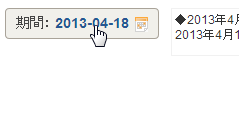
画面左上の「期間」をクリックします。 |
|
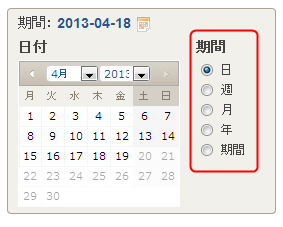
カレンダーが開くので、まずは集計したい単位にチェックを入れます。 |

|
つづいて、カレンダー上で集計したい日付を選びます。マウスを重ねるとカレンダーの一部あるいは全部が濃い灰色になります。クリックすると、その範囲が集計期間になります。(範囲として指定する場合のみカレンダー上で開始日と終了日を設定します) |
各項目にあるアイコンをクリックすると、表示形式を変えたりデータを保存することが可能です。 |
|
ダウンロード:数値データを指定形式でダウンロードできます。CSV、Excel、XML、Json、Phpの各形式に対応しています。 |
|
画像としてダウンロードする:グラフや表を画像としてダウンロードできます |